Cara Membuat Lubang di PrusaSlicer – Panduan 7 Langkah untuk Bukaan yang Tepat
Membuat bukaan untuk pengencang, kabel, atau pengurangan berat adalah persyaratan umum dalam pencetakan 3D. PrusaSlicer membuat tugas ini mudah ketika Anda menggunakan alat pengubahnya. Di bawah ini adalah panduan langkah demi langkah yang memungkinkan Anda menambahkan lubang yang bersih dan akurat ke model apa pun.
Prasyarat: model 3D (STL/3MF/STEP/OBJ/AMF) dan PrusaSlicer diinstal di komputer Anda.
Berikut prosesnya secara singkat:
- Impor modelnya.
- Skalakan model jika perlu.
- Tambahkan pengubah.
- Skala pengubah agar sesuai dengan ukuran lubang yang diinginkan.
- Posisikan pengubah di atas lokasi target.
- Setel pengisi, lapisan, dan keliling pengubah ke 0.
- Potong dan ekspor G‑code.
1. Impor Model 3D Anda ke PrusaSlicer
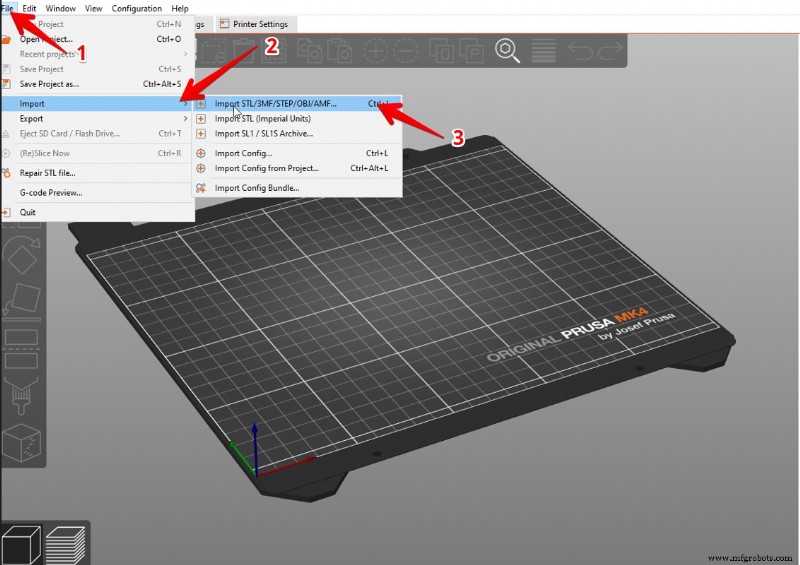
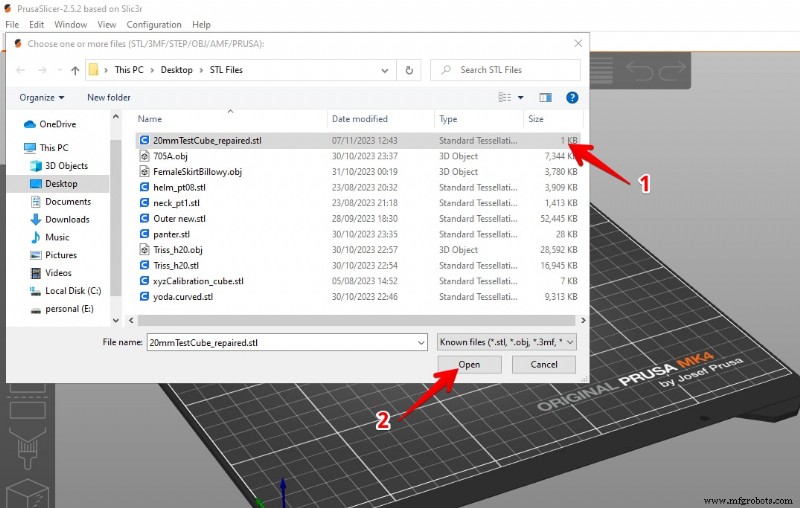
Navigasikan ke File→Impor→Impor STL/3MF/STEP/OBJ/AMF dan pilih file yang ingin Anda edit. Klik Buka untuk memuatnya ke bidang kerja.
Setelah dimuat, Anda akan melihat pratinjau model di area pandang.
2. Skalakan Model (Opsional)
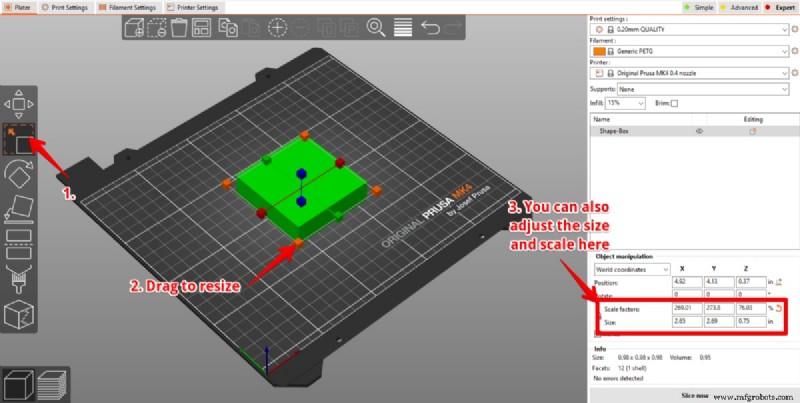
Gunakan Skala alat untuk mengubah ukuran model. Seret kubus putih yang muncul di setiap sumbu untuk menambah atau mengurangi dimensi.
3. Tambahkan Pengubah ke Bidang Kerja
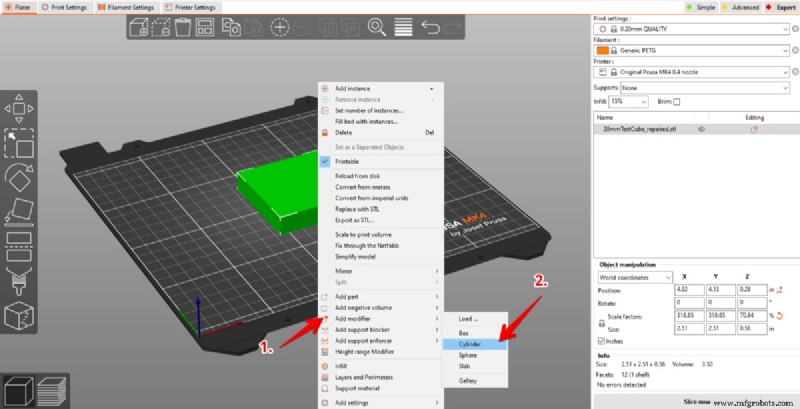
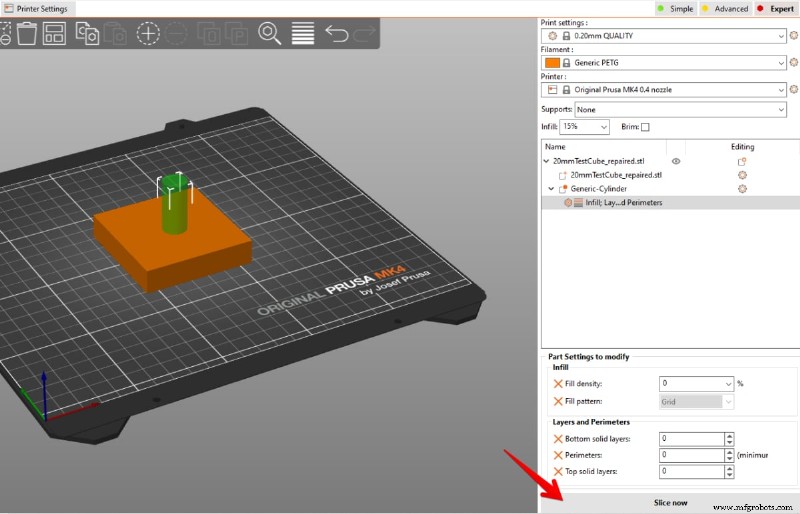
Klik kanan model dan pilih Tambahkan Pengubah . Pilih bentuk yang paling cocok dengan lubang Anda – untuk bukaan melingkar, pilih Silinder . Pengubah muncul sebagai objek tembus pandang yang akan mengurangi model dasar.
4. Ukur Pengubah ke Lubang yang Diinginkan
Sesuaikan dimensi pengubah menggunakan Skala yang sama alat. Pastikan tinggi silinder melebihi ketebalan model sehingga potongan dapat menembus seluruhnya.
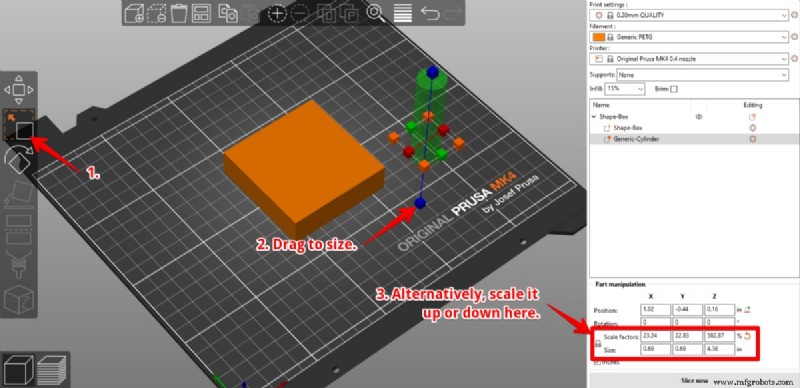
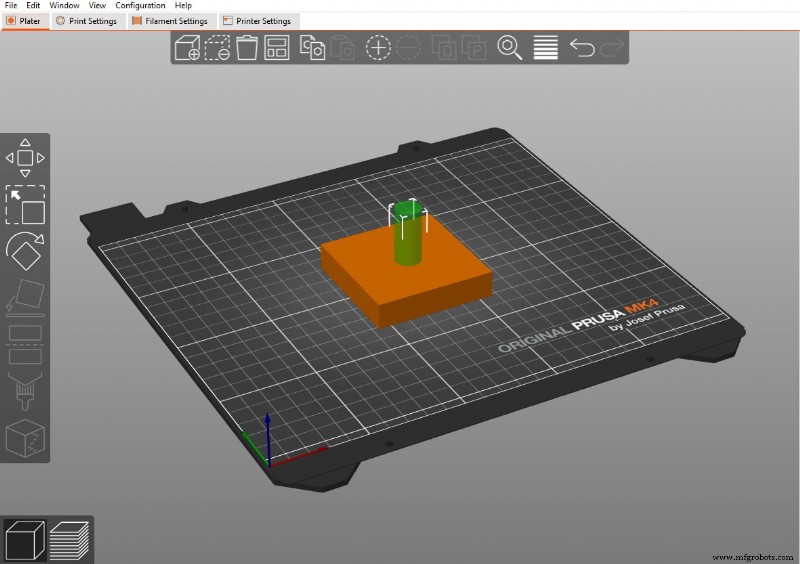
5. Posisikan Pengubah Di Atas Titik Target
Seret silinder ke lokasi tepat di mana Anda ingin membuat lubang. Anda dapat menyempurnakan posisinya dengan kolom input numerik atau dengan mengklik geometri model.
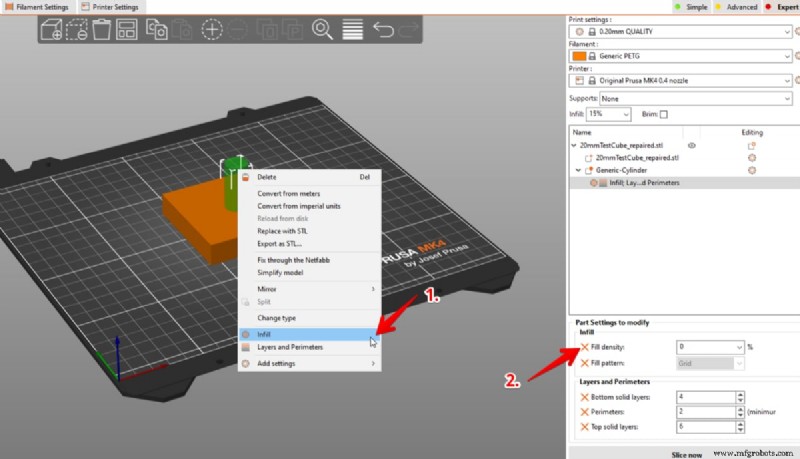
6. Atur Modifier Infill, Layers, dan Perimeter ke Nol
Klik kanan silinder lagi dan pilih Isi . Di panel Pengaturan Cetak, atur Kepadatan Isi hingga 0% sehingga pengubahnya menjadi elemen subtraktif murni.
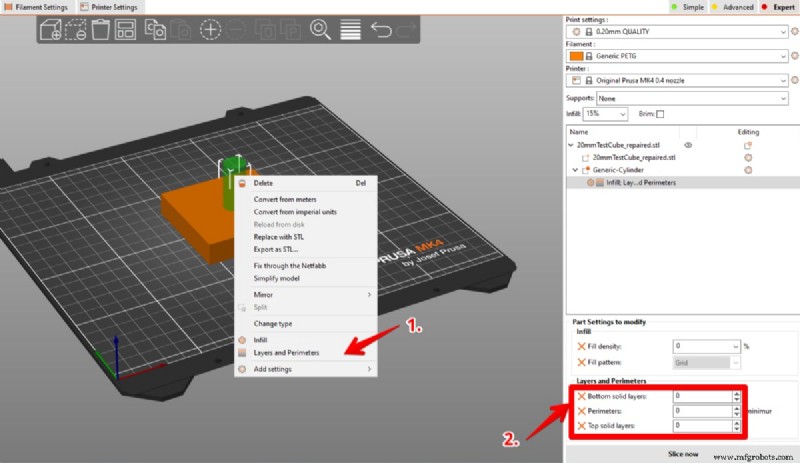
Selanjutnya, pilih Lapisan dan Perimeter dan atur Lapisan padat bawah , Perimeter , dan Lapisan padat teratas semuanya menjadi 0 . Hal ini memastikan lubang terbuka penuh.
7. Potong dan Ekspor Model Anda
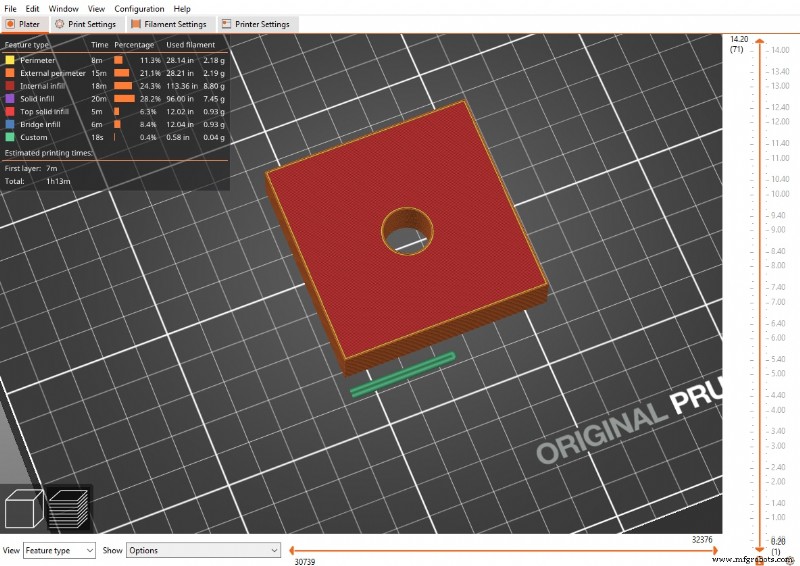
Tekan Potong Sekarang . Silinder akan membuat lubang bersih melalui model. Jika sudah puas, ekspor file yang dipotong sebagai G‑code dan muat ke printer Anda.
Tonton tutorial lengkapnya di YouTube untuk panduan visual:
Cara Membuat Lubang di PrusaSlicer

Michael Dwamena
Michael Dwamena adalah pendiri 3D Printerly, sebuah platform yang didedikasikan untuk menyederhanakan pencetakan 3D bagi penghobi dan profesional. Dengan kepemilikan lebih dari 20 printer filamen dan resin serta penulis lebih dari 900 artikel, Michael telah membimbing jutaan orang melalui seluk-beluk pencetakan 3D.



