Panduan Ahli:Memisahkan dan Memotong Bagian di PrusaSlicer
Menguasai seni memisahkan dan memotong model 3D di PrusaSlicer dapat meningkatkan alur kerja pencetakan Anda secara signifikan. Panduan ini memandu Anda melalui setiap langkah, mulai dari mengimpor file hingga menerapkan pengaturan khusus untuk masing-masing bagian.
Mengapa Memisahkan Bagian?
Di banyak majelis, desainer menggabungkan beberapa shell menjadi satu STL untuk mengurangi ukuran file atau waktu pencetakan. Namun, pendekatan ini dapat membatasi fleksibilitas:
- Kemampuan terbatas untuk mencetak pada tempat tidur yang lebih kecil.
- Ketidakmampuan untuk menyesuaikan pengaturan masing-masing komponen.
- Risiko ketidaksejajaran bila bagian perlu dicetak secara terpisah.
PrusaSlicer menyediakan cara mudah untuk memecah kumpulan ini menjadi bagian-bagian yang mudah dikelola, sehingga memungkinkan pengeditan dan pencetakan independen.
Langkah‑demi‑Langkah:Memisahkan Model
1. Impor Model Anda
- Seret file ke pelat build virtual atau tekan Ctrl + I untuk menjelajah.
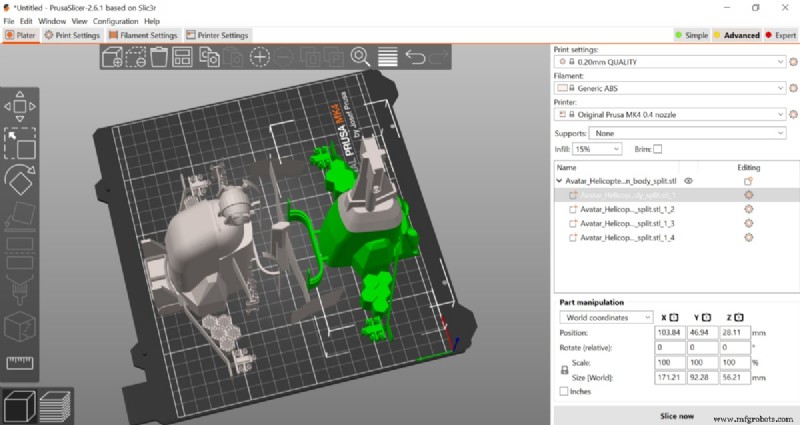
- Untuk demonstrasi, kami akan menggunakan model helikopter tiga bagian dari film Avatar.
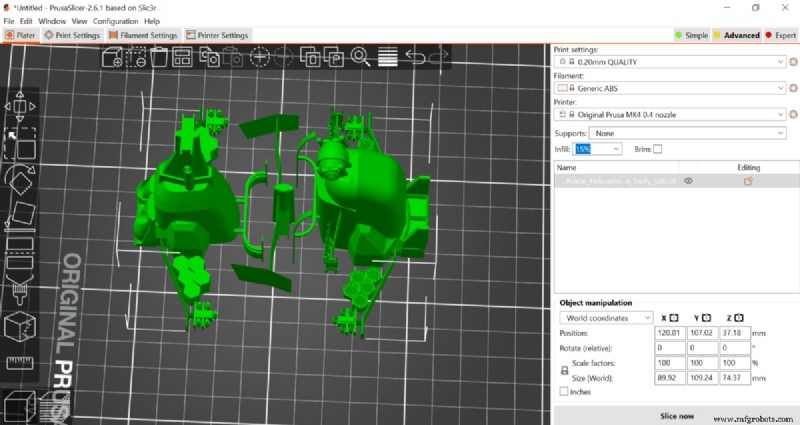
2. Akses Daftar Objek
- Pastikan Pakar mode aktif.
- Klik kanan nama model dalam daftar.
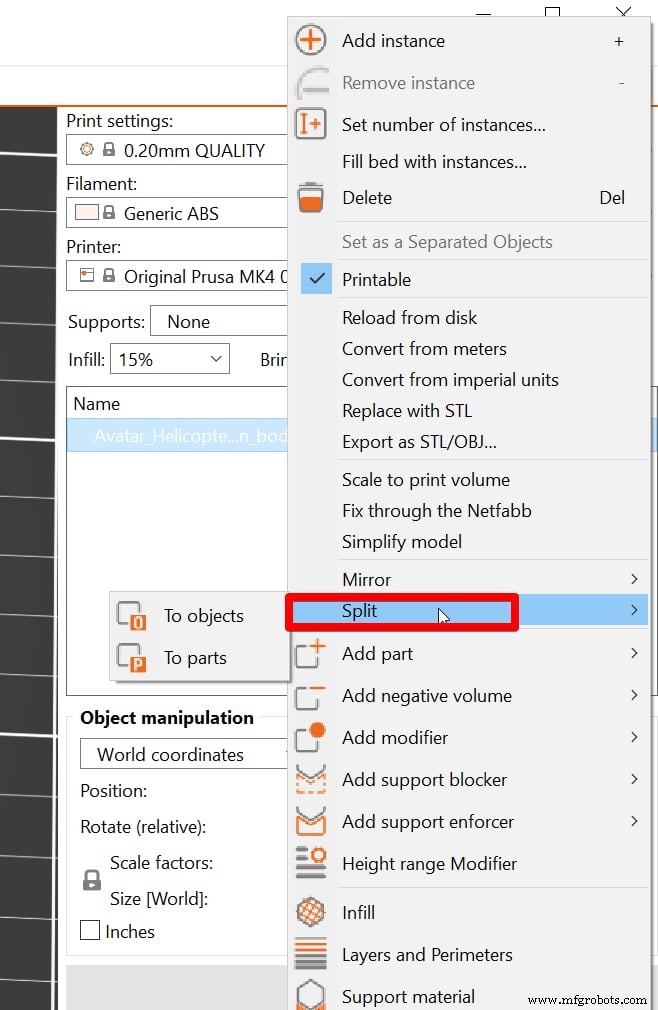
3. Pilih Metode Terpisah
- Pilih Pisahkan dari menu konteks.
- Putuskan antara Ke objek atau Ke sebagian .
- Ke objek tempatkan setiap shell pada pelat build sebagai objek terpisah.
- Ke sebagian mempertahankan tata letak perakitan asli sambil tetap memisahkan cangkangnya.
4. Kelola Potongan Individual
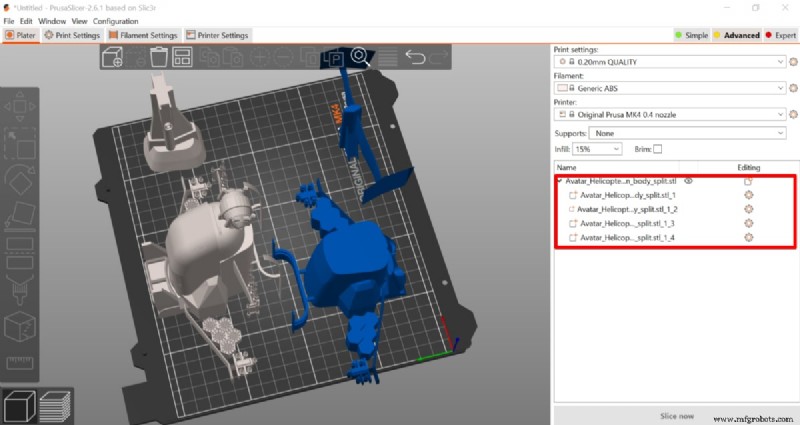
- Periksa daftar objek untuk memastikan beberapa bagian muncul.
- Memindahkan, memutar, atau menerapkan pengaturan pencetakan yang berbeda pada setiap bagian.
- Hapus atau simpan masing-masing bagian sesuai kebutuhan.
Membagi menjadi Bagian vs. Membagi menjadi Objek
Memilih mode pemisahan yang tepat bergantung pada tujuan pencetakan Anda.
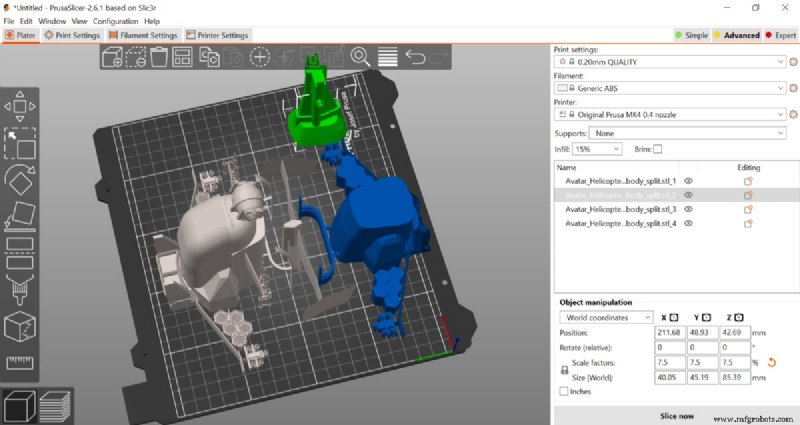
- Pisahkan ke Objek sangat ideal ketika Anda memerlukan masing-masing komponen secara terpisah, terutama untuk cetakan terpisah atau saat melakukan reorientasi bagian.
- Bagi menjadi beberapa bagian menjaga perakitan tetap utuh, yang bermanfaat jika Anda ingin mempertahankan posisi relatif setelah pemisahan.
Memotong Bagian di PrusaSlicer
Tidak seperti pemisahan, pemotongan memungkinkan Anda mengiris model sepanjang bidang yang ditentukan, dan secara opsional menambahkan konektor agar mudah dipasang kembali.
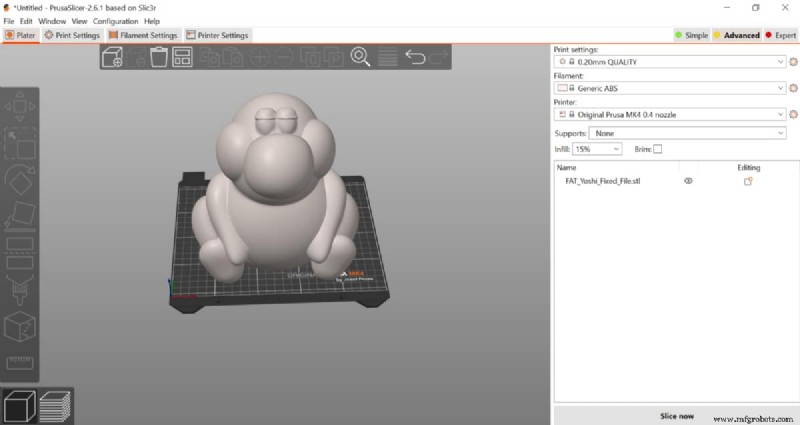
1. Impor Model
- Gunakan Ctrl + I atau tarik-dan-lepas.
2. Tentukan Bidang Pemotongan
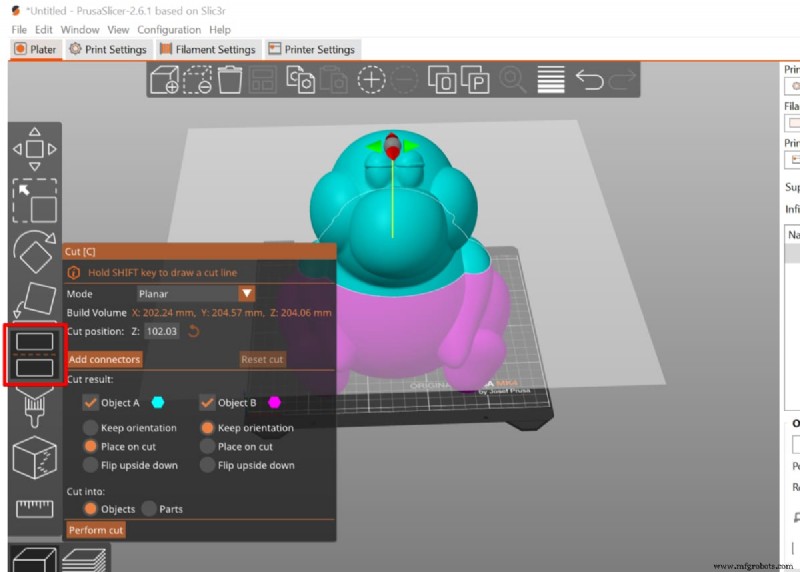
- Tekan C atau klik ikon potong.
- Gerakkan pegangan berbentuk bola untuk mengatur posisi dan orientasi pesawat.
3. Tambahkan Konektor (Opsional)
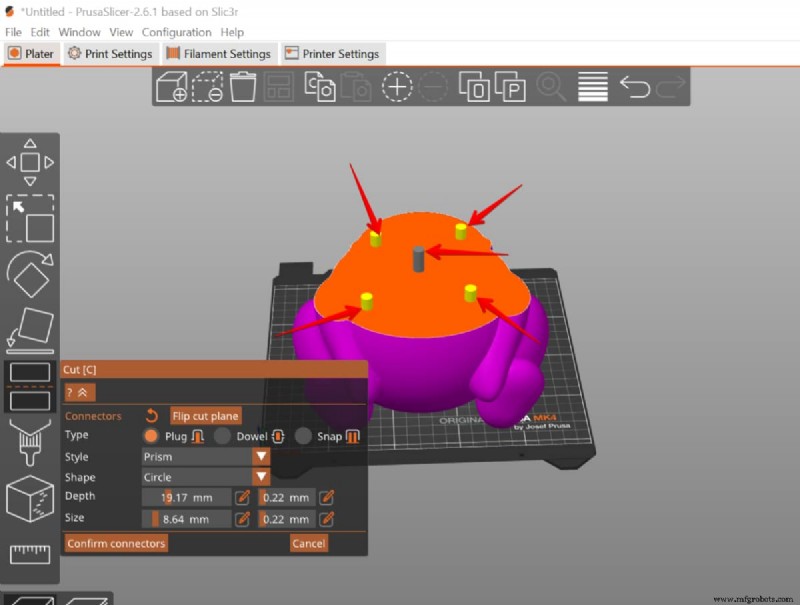
- Pilih Tambahkan Konektor di menu potong.
- Pilih bentuk, ukuran, dan penempatan pada model.
- Konfirmasi untuk mengunci konektor pada tempatnya.
4. Selesaikan Pengaturan Pemotongan
- Putuskan bagian mana yang akan dipertahankan.
- Pilih apakah akan menampilkan output sebagai objek atau bagian.
- Sesuaikan orientasi jika perlu.
- Klik Potong untuk menerapkan perubahan.
5. Mempersiapkan Pencetakan
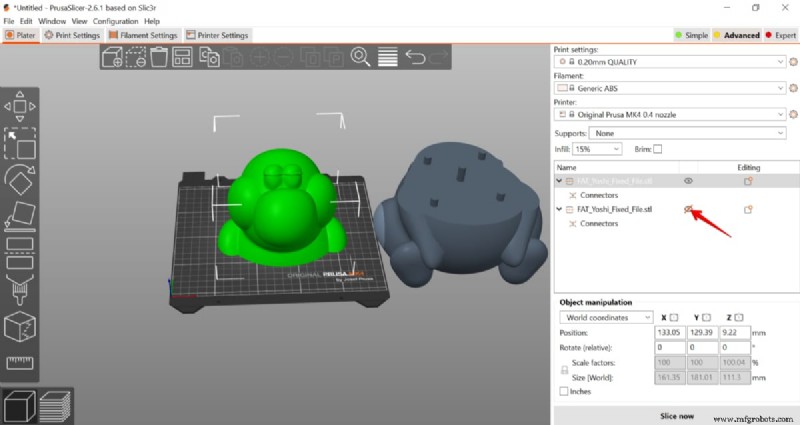
- Gunakan ikon mata untuk menyembunyikan bagian yang tidak diperlukan.
- Ubah orientasi atau pindahkan bagian yang tersisa untuk mengoptimalkan build.
Pemikiran Akhir
Baik Anda menangani perakitan yang rumit atau menyempurnakan masing-masing komponen, fungsi belah dan potong di PrusaSlicer memberdayakan Anda untuk mencetak dengan lebih efisien dan presisi lebih tinggi. Terapkan teknik ini untuk menyederhanakan alur kerja Anda dan mencapai hasil tingkat profesional.
Untuk mempelajari lebih dalam tentang manipulasi model di berbagai platform, jelajahi panduan kami tentang Memisahkan &Memotong Model STL untuk Pencetakan 3D
.

Michael Dwamena
Michael Dwamena adalah pendiri 3D Printerly
, sebuah platform yang didedikasikan untuk menyederhanakan pencetakan 3D bagi penghobi dan profesional. Dengan kepemilikan lebih dari 20 printer filamen dan resin, Michael membawa pengalaman langsung ke lapangan. Dia telah menulis lebih dari 900 artikel, membimbing jutaan orang melewati dunia pencetakan 3D yang terus berkembang.



