Tetapkan Cura sebagai Aplikasi Default untuk File STL – Panduan Langkah demi Langkah
Untuk desainer 3D yang mengandalkan file STL, Ultimaker Cura menyediakan antarmuka yang bersih dan ramah pengguna serta alat pengiris yang canggih. Jika Anda ingin setiap file STL terbuka secara otomatis di Cura dan bukan di editor lain seperti Meshmixer atau ChiTuBox, panduan ini menunjukkan caranya.
- Klik kanan file STL.
- Pilih “Buka dengan” → “Pilih aplikasi lain”.
- Pilih “Ultimaker Cura” dan centang “Selalu gunakan aplikasi ini untuk membuka file .stl.”
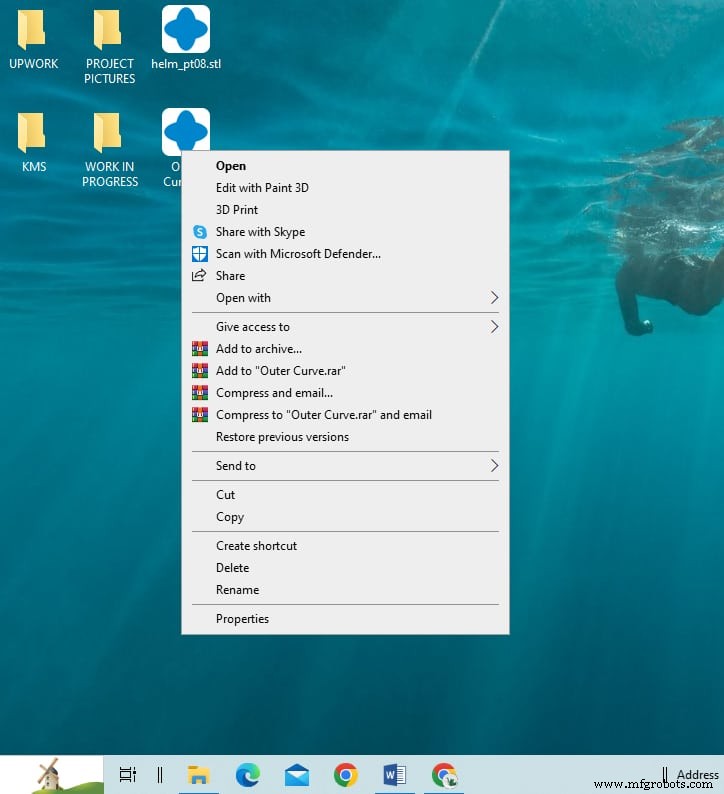
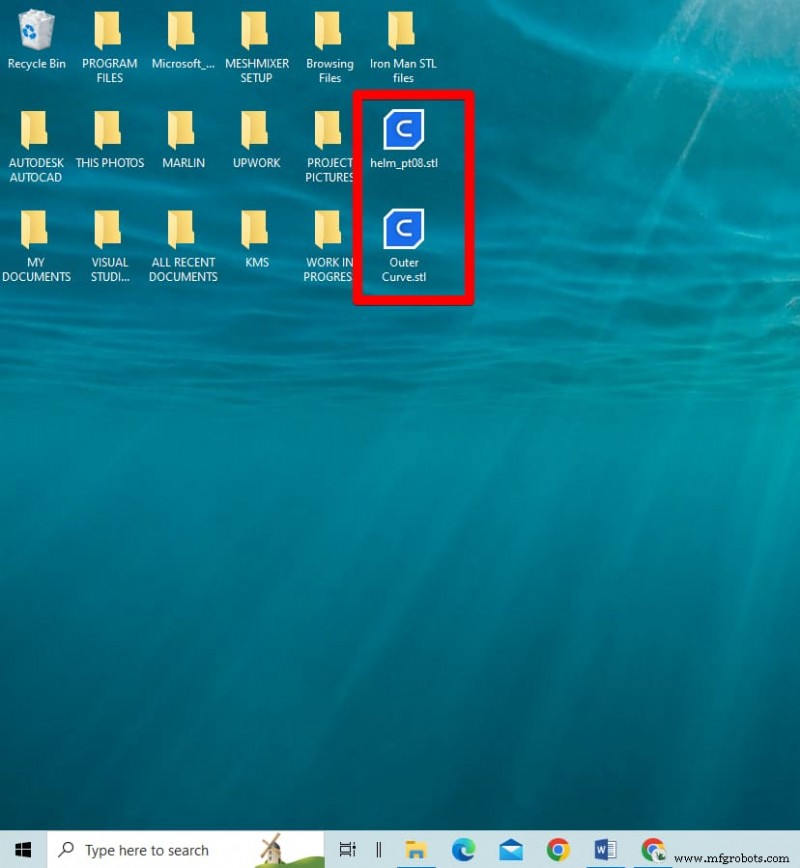
Langkah 1:Klik kanan File STL
Temukan file yang Anda unduh dari Thingiverse atau buat di TinkerCAD, lalu klik kanan.
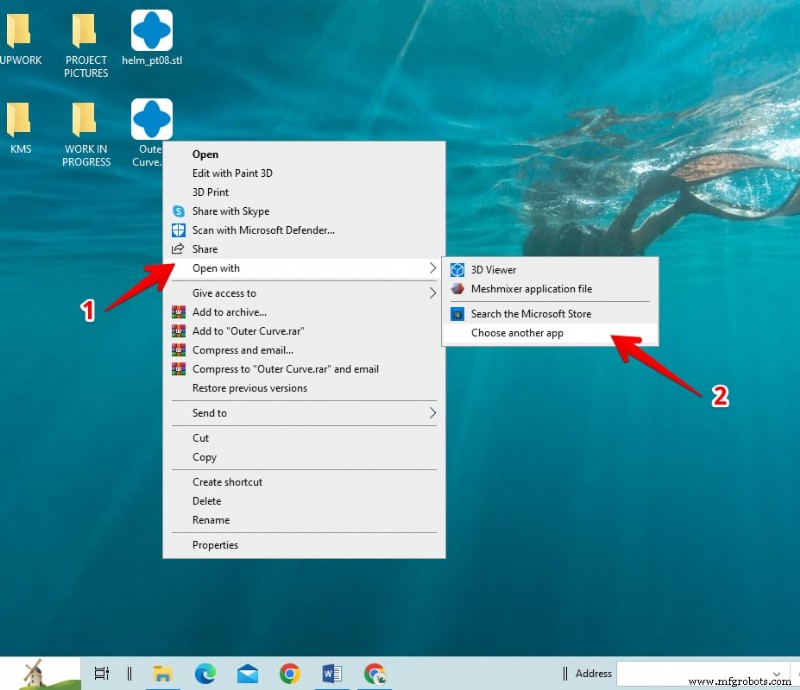
Langkah 2:Pilih “Buka dengan” → “Pilih aplikasi lain”
Dari menu konteks, pilih “Buka dengan” dan, jika Cura tidak tercantum, klik “Pilih aplikasi lain”.
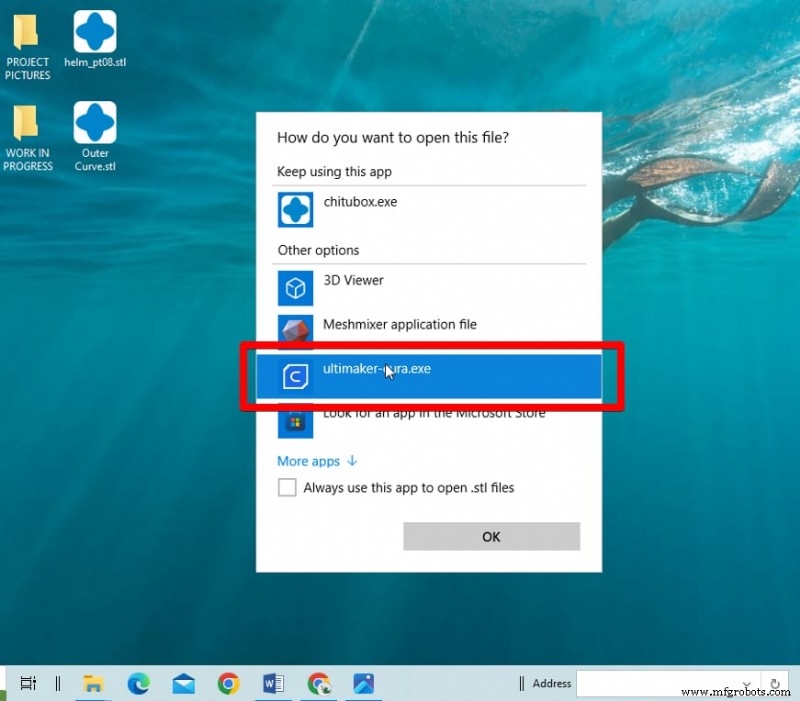
Langkah 3:Pilih “Ultimaker Cura” dan aktifkan default
Pilih “Ultimaker Cura” dari daftar.
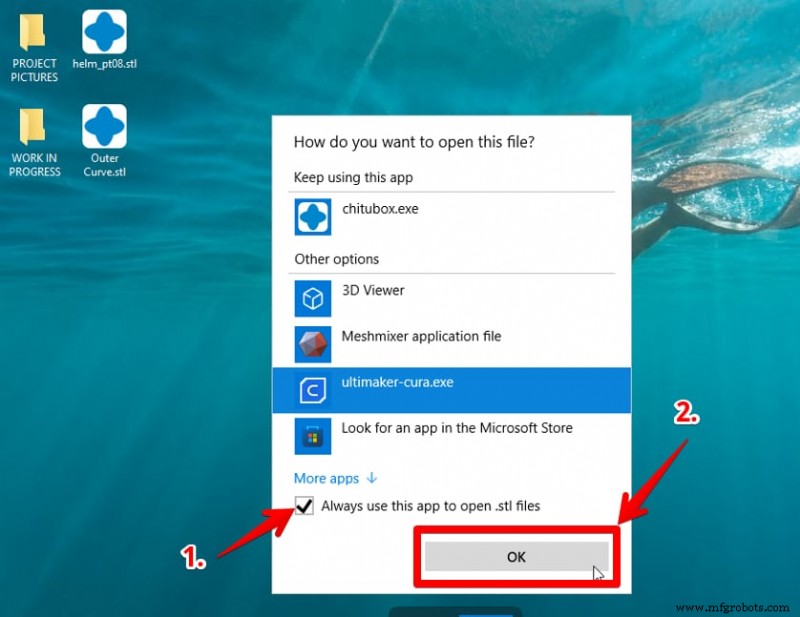
Centang kotak “Selalu gunakan aplikasi ini untuk membuka file .stl” dan klik “OK”. File STL Anda sekarang akan menampilkan ikon Cura dan terbuka di Cura secara default.
Tetapkan Cura sebagai Aplikasi Default melalui Pengaturan Windows
Alternatifnya, Anda dapat mengubah program default untuk file .stl langsung di pengaturan Windows.
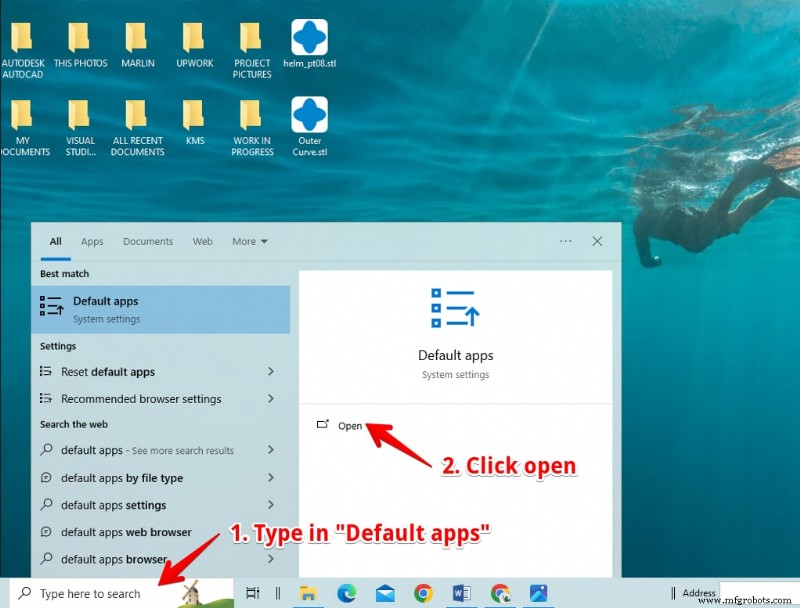
- Cari “Aplikasi default” di menu mulai Windows dan buka.
- Klik “Pilih aplikasi default berdasarkan jenis file”.
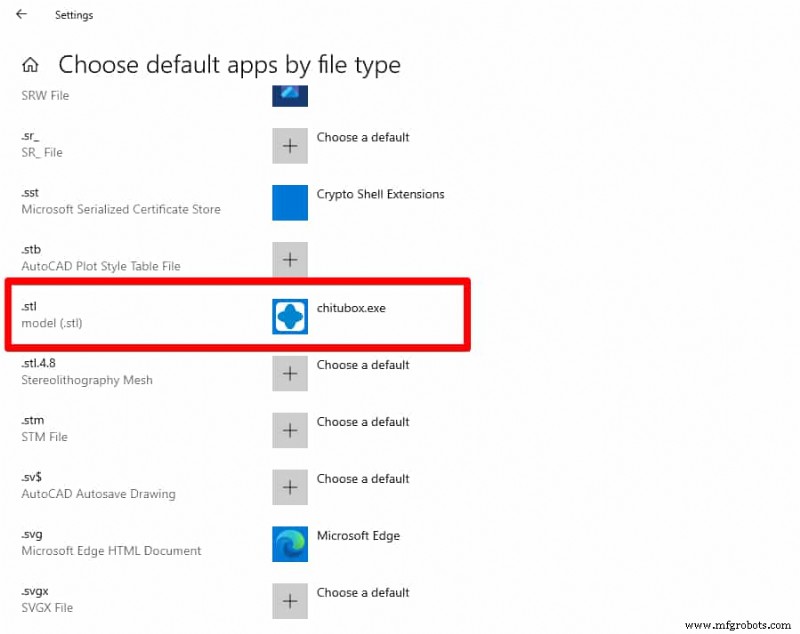
- Temukan entri “.stl” di bawah kolom “Nama”.
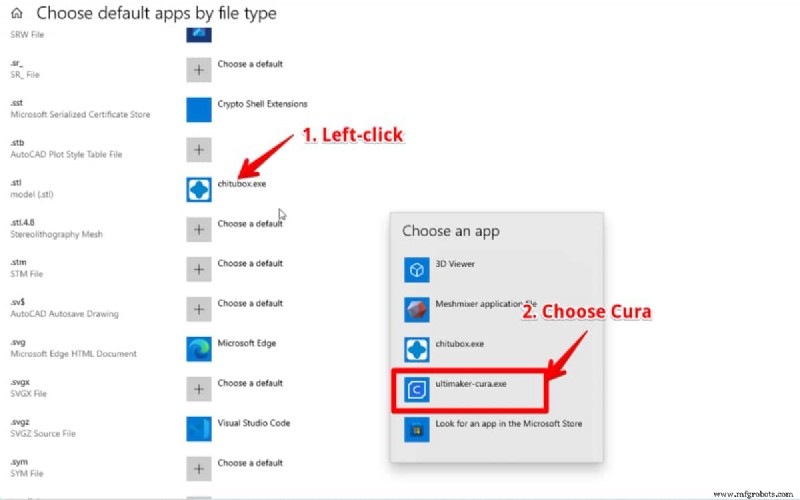
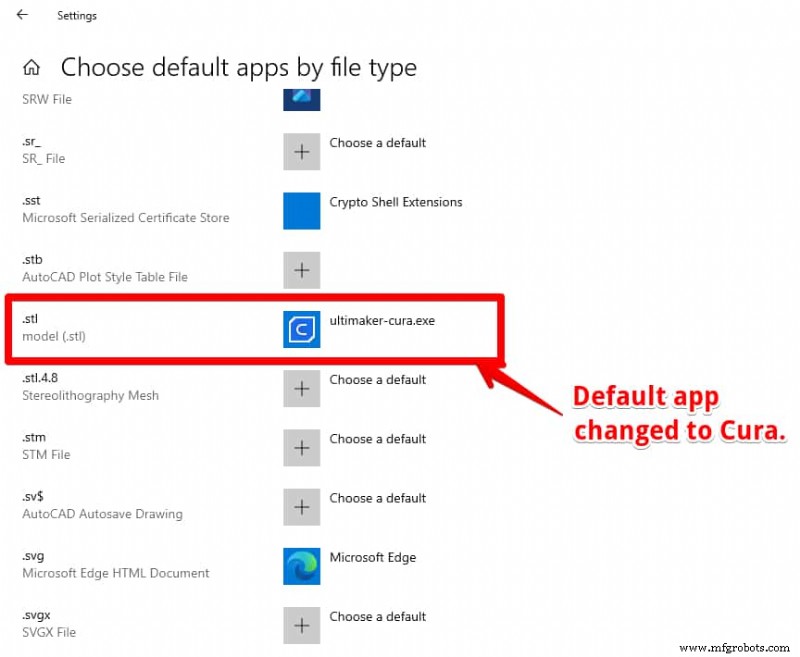
- Klik ikon aplikasi default saat ini dan pilih “Ultimaker Cura”.
Langkah 1:Buka Pengaturan Aplikasi Default
Ketik “Aplikasi default” ke dalam bilah pencarian Windows, lalu klik hasil yang cocok.
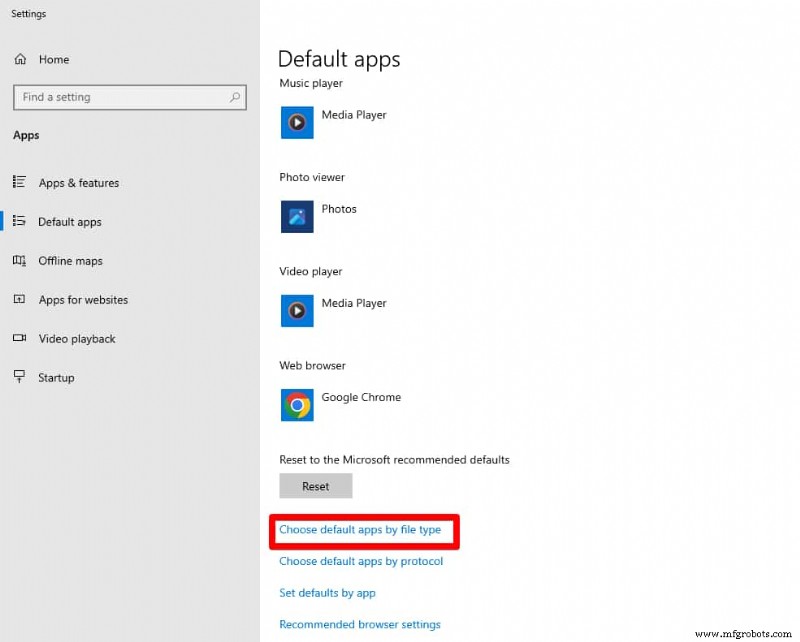
Langkah 2:Pilih Aplikasi Default berdasarkan Jenis File
Di halaman Aplikasi Default, pilih “Pilih aplikasi default berdasarkan jenis file”.
Langkah 3:Temukan Jenis File .stl
Gulir daftar sampai Anda menemukan entri “.stl”; default saat ini (misalnya ChiTuBox) akan muncul di sebelahnya.
Langkah 4:Ubah Default menjadi Cura
Klik ikon di samping “.stl”, pilih “Ultimaker Cura” dari pemilih, dan perubahan akan diterapkan.

Penulis
Michael Dwamena adalah pendiri 3D Printerly, sebuah platform yang mengungkap misteri pencetakan 3D baik bagi penghobi maupun profesional. Dengan kepemilikan lebih dari 20 printer filamen dan resin serta pengalaman praktis selama satu dekade, Michael telah menulis lebih dari 900 artikel yang memandu jutaan orang melalui dunia manufaktur aditif yang terus berkembang.
Michael Dwamena



