Cara Mengatasi Kesalahan Cura “File Mungkin Rusak atau Tidak Dapat Diakses” – 4 Perbaikan Terbukti
Ketika Cura melaporkan bahwa suatu file “mungkin rusak atau tidak dapat diakses”, biasanya itu berarti perangkat lunak tidak dapat membaca atau membuka model yang Anda coba cetak. Berikut adalah empat langkah yang didukung para ahli untuk memecahkan masalah dan memperbaiki masalah umum ini.
Daftar periksa referensi cepat:
- Tempatkan file dalam folder dengan akses penuh untuk Cura.
- Perbaiki kesalahan geometri dengan Meshmixer atau Microsoft 3D Builder.
- Konversi model ke format STL.
- Unduh ulang file jika diduga ada kerusakan.
1. Pastikan File Disimpan dalam Folder yang Dapat Diakses
Banyak pengguna mengalami kesalahan setelah mengunduh STL dari email atau drive cloud. Sistem operasi terkadang membatasi aplikasi pihak ketiga membaca file di jaringan atau drive eksternal. Pindahkan file ke folder lokal—seperti Dokumen Anda atau direktori 3D‑Prints khusus—di mana Cura memiliki izin baca/tulis penuh.
Misalnya, pengguna yang mengunduh STL dari Gmail menemukan bahwa Cura tidak dapat memuatnya. Setelah memindahkan file ke folder Dokumen lokal, kesalahannya hilang.
Ingat:masalah “lokasi file” yang sederhana dapat menyamar sebagai kerusakan.
2. Perbaiki Kesalahan dengan Meshmixer atau Microsoft 3D Builder
Jika geometri file mengandung lubang, tepi non-manifold, atau cacat struktural lainnya, Cura akan menolaknya. Meshmixer dan Microsoft 3D Builder dapat menganalisis dan memperbaiki masalah ini secara otomatis.
Langkah-langkah dalam Meshmixer:
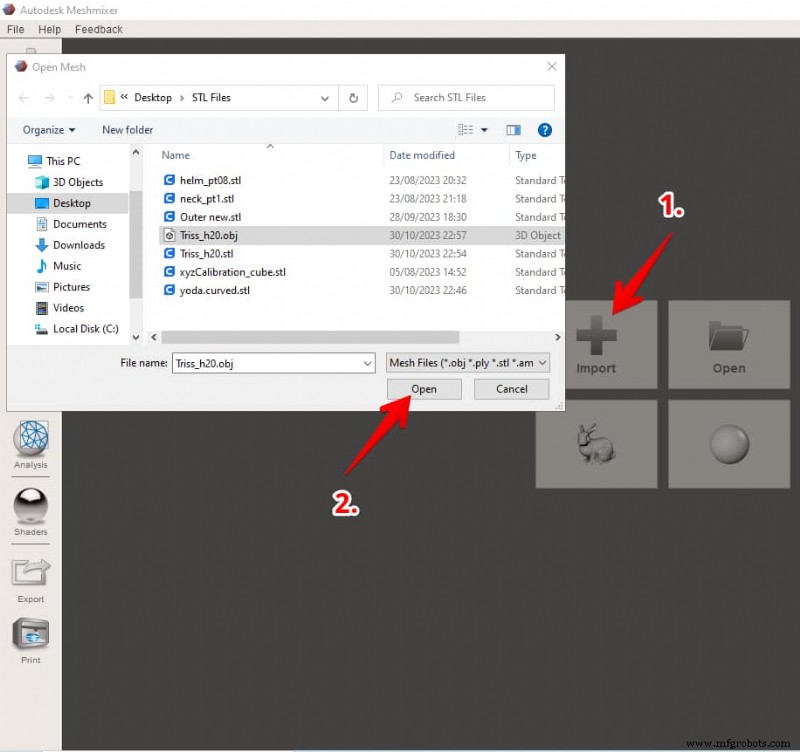
- Buka Meshmixer, pilih File> Impor , dan pilih model Anda.
- Navigasi ke Analisis> Inspektur .
- Klik Perbaikan Otomatis Semua , lalu tekan Selesai untuk memperbaiki masalah yang terdeteksi.
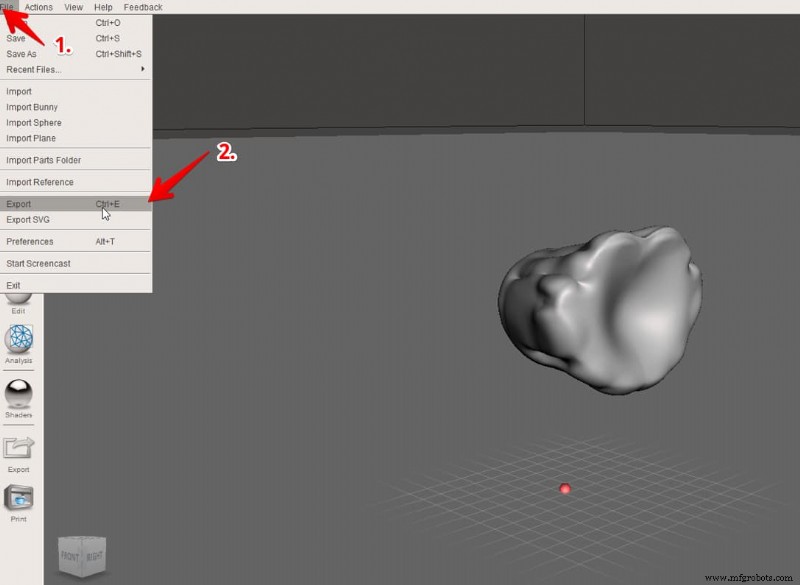
- Ekspor file yang diperbaiki sebagai STL:File> Ekspor , pilih STL , dan simpan.
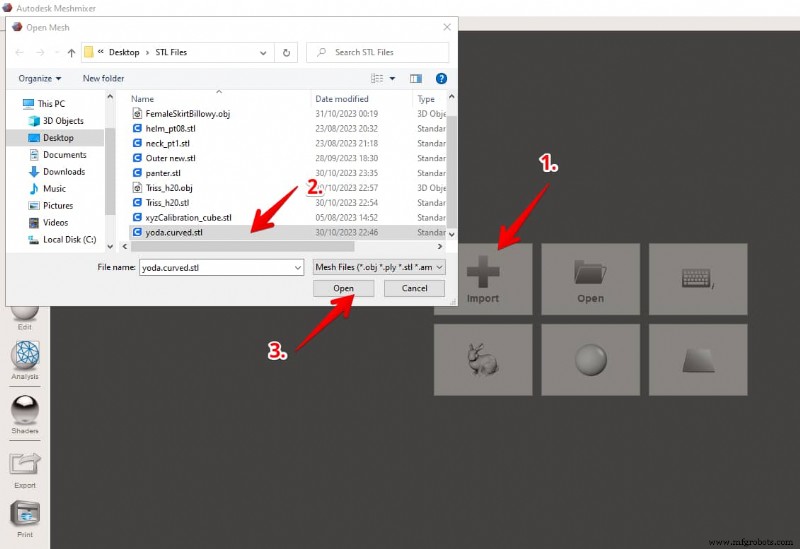
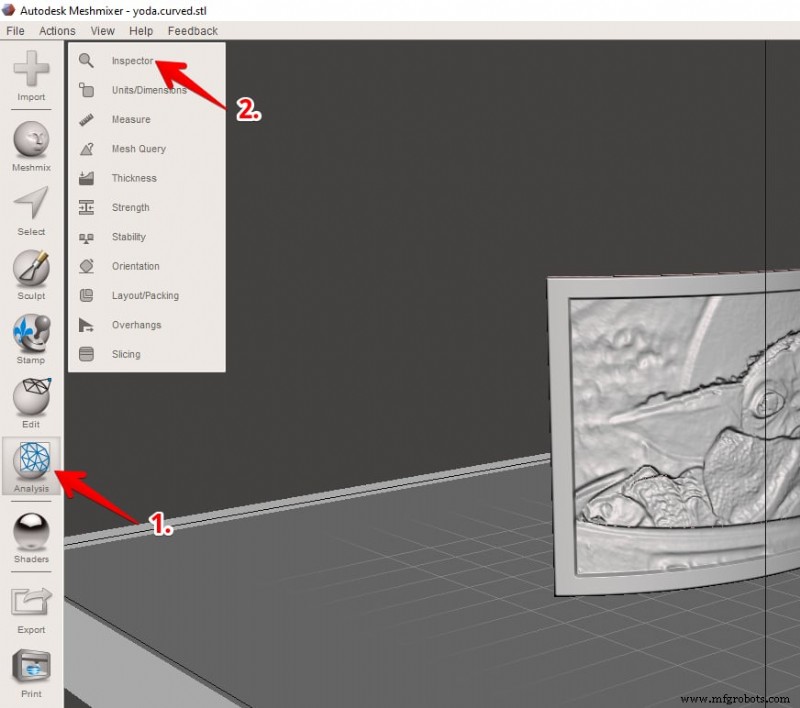
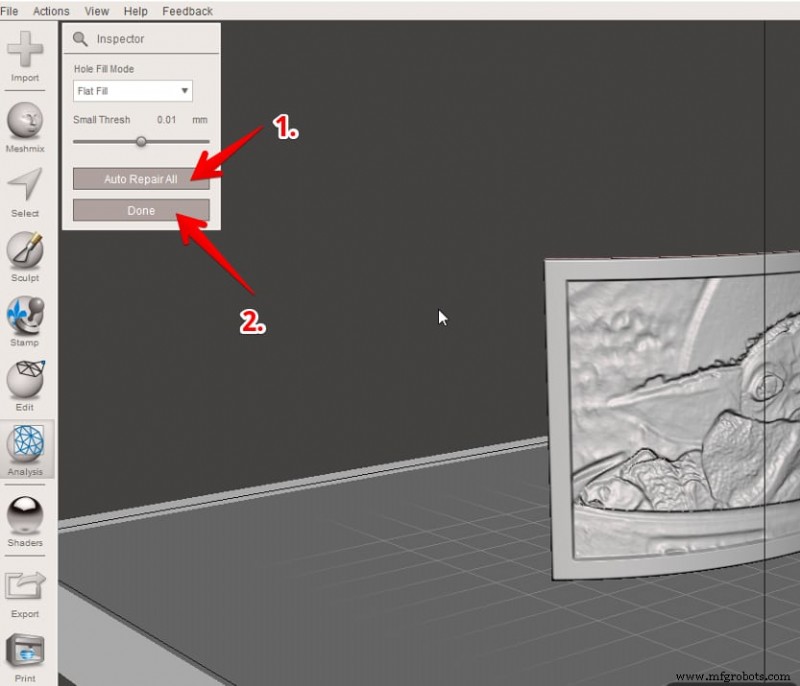
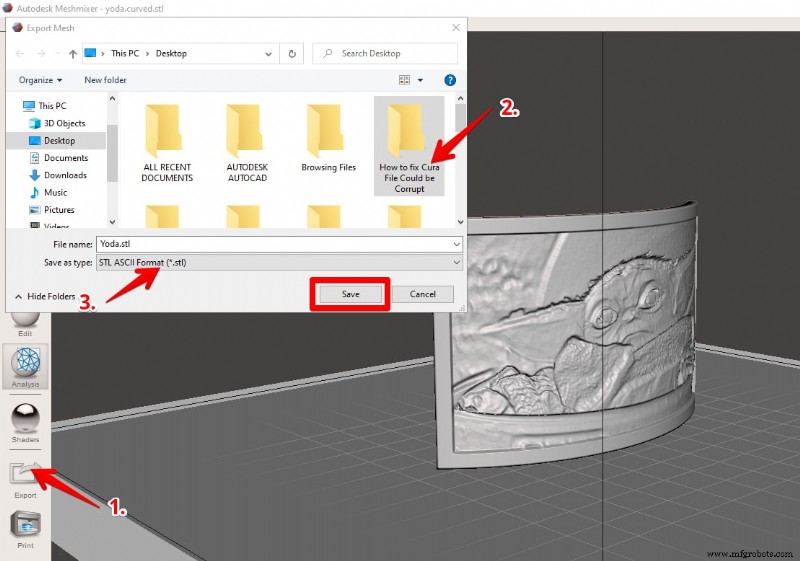
Pengguna telah melaporkan bahwa perbaikan otomatis secara signifikan mengurangi kesalahan impor, terutama untuk model kompleks yang diekspor dari Blender.
Tonton panduan video
Josef Prusa untuk panduan mendalam.
3. Konversikan File ke Format STL
Cura terutama menerima file STL. Jika Anda bekerja dengan OBJ, 3MF, atau format lainnya, konversikan terlebih dahulu. Meshmixer atau pengonversi online (mis., Konversi 3D
) dapat melakukan ini dengan cepat.
Langkah-langkah konversi menggunakan Meshmixer:
- Impor file OBJ atau 3MF Anda.
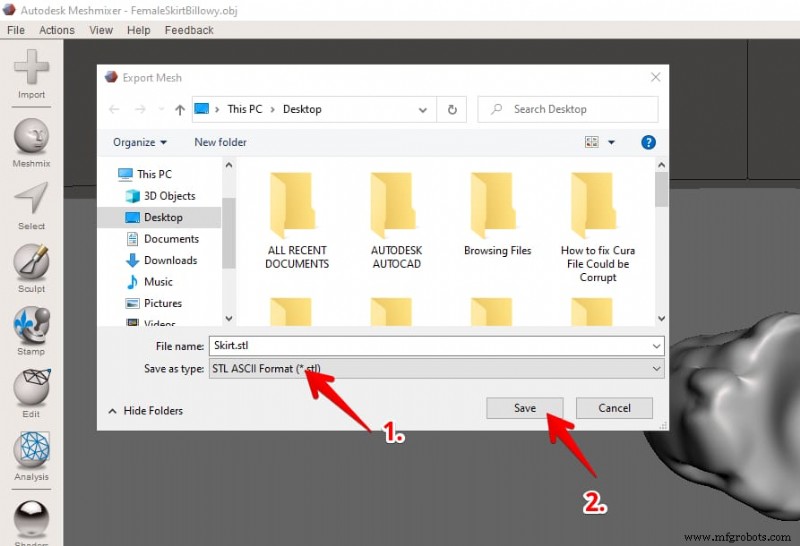
- Pilih File> Ekspor , beri nama file, pilih STL sebagai formatnya, lalu klik Simpan .
Alur kerja konversi online (Konversi 3D):
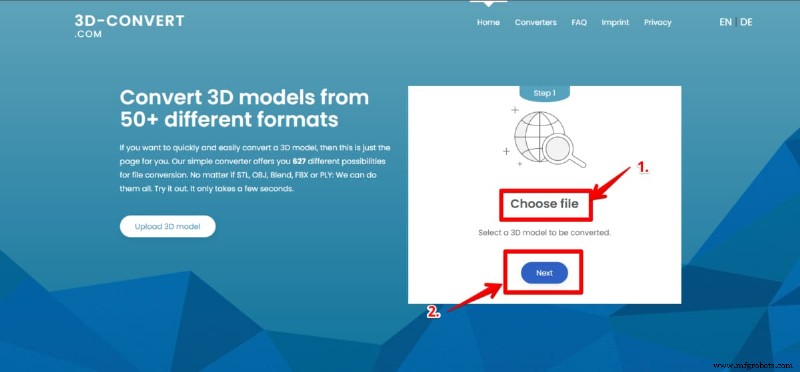
- Kunjungi situsnya, klik Pilih file , pilih model Anda, dan klik Berikutnya .
- Pilih STL sebagai format keluaran, lalu klik Mulai Konversi .
- Unduh file yang dikonversi setelah proses selesai.
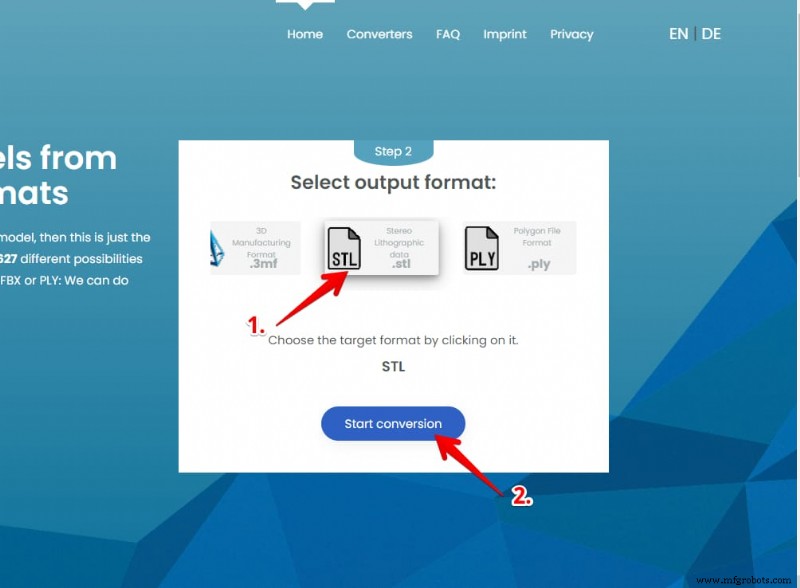
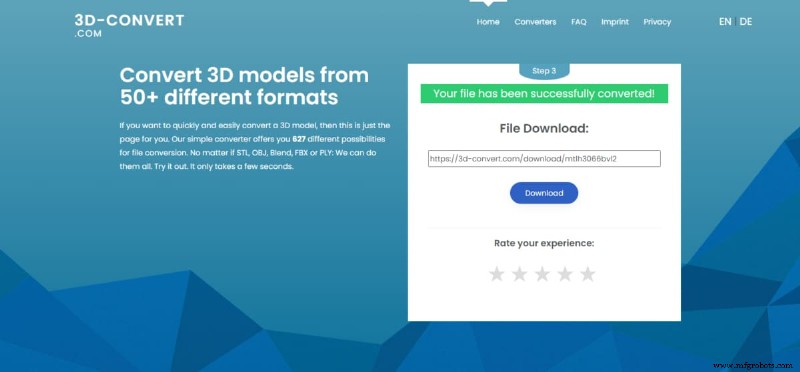
Setelah file dalam format STL, coba impor lagi ke Cura.
4. Unduh ulang File
Jika langkah di atas tidak menyelesaikan masalah, file asli mungkin rusak saat pengunduhan. Hapus salinan saat ini, lalu unduh lagi dari sumber terpercaya menggunakan koneksi internet yang stabil.
Kiat untuk unduhan yang bersih:
- Unduh file satu per satu, bukan sebagai bagian dari arsip zip.
- Pastikan ukuran file sesuai dengan nilai yang diharapkan.
- Gunakan platform hosting yang memiliki reputasi baik.
Jika ragu, hubungi desainer model untuk meminta salinan baru.

Michael Dwamena
Michael Dwamena adalah pendiri 3D Printerly
, sebuah platform yang menyederhanakan pencetakan 3D untuk penghobi dan profesional. Dengan kepemilikan lebih dari 20 printer filamen dan resin, ia memiliki pengalaman langsung yang luas. Michael telah menulis lebih dari 900 artikel, membimbing jutaan orang memahami seluk-beluk pencetakan 3D.



