Ultiboard:Panduan Komprehensif untuk Pemula
Desain sirkuit elektronik telah berkembang menjadi disiplin yang sangat presisi yang mengutamakan akurasi dan kecepatan. Tata letak PCB yang dibuat dengan baik adalah landasan bagi produk akhir yang andal, dan jalan pintas apa pun dapat mengganggu kinerja atau meningkatkan biaya. Panduan ini memandu Anda melalui setiap langkah dalam bekerja dengan Ultiboard – mulai dari mengunduh dan menginstal perangkat lunak hingga membuat sirkuit, menavigasi antarmukanya, dan mengekspor file siap produksi.
Apa itu Ultiboard?
Ultiboard, awalnya dikenal sebagai ULTIboard, dikembangkan oleh Ultimate Technology di Belanda. Secara historis dihargai antara $800 dan $2,500, alat ini hanya dapat diakses oleh sekelompok profesional terpilih, dengan versi pelajar terbatas yang tersedia di pasar. Seiring waktu, ini berkembang menjadi rangkaian canggih yang kini mencakup kemampuan menangkap skema, simulasi, dan tata letak PCB, yang sering digunakan bersama dengan Multisim National Instruments untuk alur kerja desain yang lancar.
Fungsi Inti
- Tata letak PCB intuitif dan alat perutean yang menyederhanakan pekerjaan desain.
- Tampilan spreadsheet tingkat lanjut, panduan desain, dan kotak peralatan untuk penempatan komponen yang efisien.
- Integrasi sempurna dengan Multisim™ untuk transfer langsung skema ke tata letak papan.
- Opsi ekspor dalam format standar industri seperti Gerber dan DXF untuk manufaktur.
Ultiboard diadopsi secara luas oleh para insinyur, produsen, pendidik, dan pelajar karena fleksibilitas, kecepatan, dan rangkaian fiturnya yang komprehensif.
Mengunduh dan Memasang Ultiboard
Sebelum instalasi, verifikasi bahwa sistem Anda memenuhi persyaratan minimum untuk Ultiboard 9:unduhan 150MB, Windows 2000/XP, prosesor PentiumIII, RAM 128MB, CD-ROM, dan resolusi layar 800×600. Perangkat keras lama mungkin bermasalah, jadi pertimbangkan untuk mengupgrade jika Anda mengalami masalah kinerja.
Situs web resmi Instrumen Nasional menampung versi profesional dan akademis. Pemasangannya mudah—cukup ikuti petunjuk di layar. Setelah terinstal, luangkan waktu untuk menjelajahi antarmuka untuk membangun pemahaman sebelum memulai proyek baru.
Ikhtisar Antarmuka Pengguna
Tata letak Ultiboard dirancang untuk kreasi cepat dan kontrol yang disesuaikan. Bilah alat utama berisi ikon-ikon yang familier—arahkan kursor ke ikon mana saja untuk mengetahui keterangan alat yang menjelaskan fungsinya. Ruang kerja desain dilengkapi dengan tampilan spreadsheet, kotak peralatan desain, dan penampil 3D untuk pemeriksaan mendetail.
Ikon Toolbar Utama
- Pilih – Pilih elemen di papan.
- Kotak Peralatan Desain – Alihkan visibilitas kotak alat.
- Tampilan Spreadsheet – Menampilkan atau menyembunyikan tab spreadsheet.
- Manajer Basis Data – Akses database komponen.
- Penyihir Dewan – Luncurkan panduan kerangka papan.
- Penyihir Bagian – Tambahkan komponen melalui wizard.
- Tempat dari Database – Telusuri dan tempatkan komponen.
- Garis / Ikuti‑Saya / Poligon / Pesawat Listrik – Menggambar jejak dan bidang.
- Pemeriksaan DRC &Netlist – Jalankan pemeriksaan aturan desain.
- Teks – Tambahkan label atau catatan.
- Lihat 3D – Buka pratinjau 3D.
- Tangkap Layar – Screenshot sebagian kanvas.
- Bantuan – Akses sistem bantuan Ultiboard.
Edit Fungsi Toolbar
- Pengeditan Bagian Di Tempat – Memodifikasi komponen langsung di papan.
- Tukar Lapisan – Memindahkan elemen ke lapisan cermin.
- Putar 90° CW/CCW – Memutar item yang dipilih.
Menyesuaikan Preferensi
- Navigasi ke
Options > Global Preferences untuk mengakses tab seperti Umum, Jalur, Warna, Desain PCB, Dimensi, dan Opsi 3D.
- Sesuaikan pengaturan sesuai alur kerja Anda.
- Klik
OK untuk menerapkan perubahan.
Mengatur Properti PCB
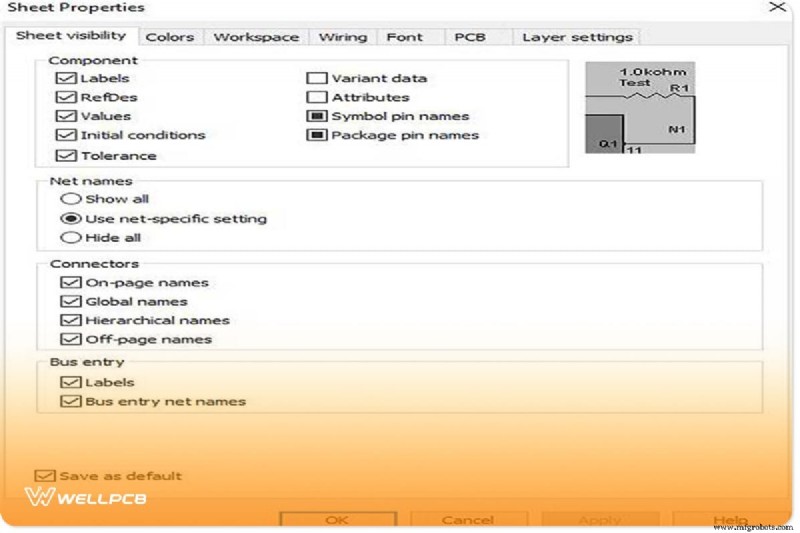
Klik kanan pada papan kosong untuk membuka Properti Lembar dialog, tempat Anda dapat menentukan susunan lapisan, dimensi papan, dan aturan desain.
Tampilan Kotak Alat &Spreadsheet
Kotak Alat Desain menyediakan akses cepat ke alat yang sering digunakan, sedangkan Tampilan Spreadsheet menampilkan atribut, jejak kaki, dan penanda referensi untuk setiap komponen.
Menyesuaikan Antarmuka
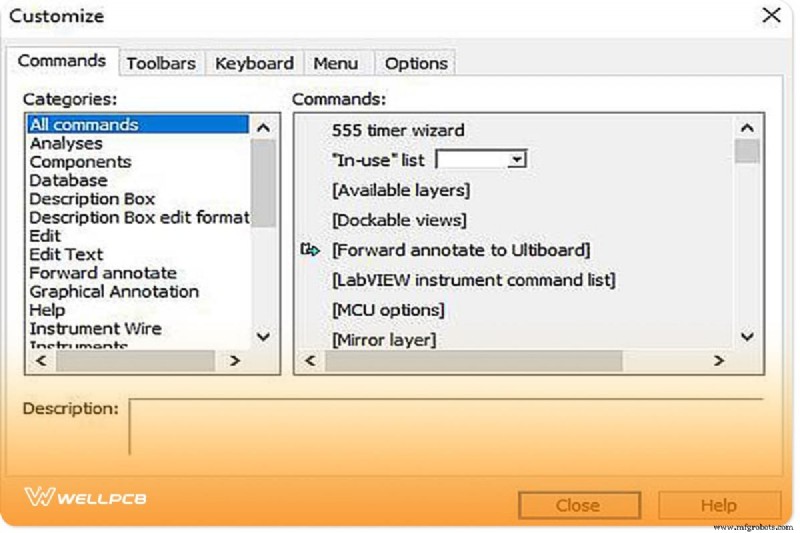
Gunakan Options > Customize User Interface untuk mengatur ulang toolbar, menambah atau menghapus ikon, dan menyesuaikan ruang kerja dengan preferensi Anda.
Memulai dengan Desain Sederhana
Rangkaian Meja Kerja Elektronik
Ultiboard adalah bagian dari rangkaian Electronics Workbench, yang mencakup:
- Multisim – Simulasi analog/digital terintegrasi.
- Multikap – Pengambilan skema dengan simulasi.
- MultiVHDL – Simulasi bersama dan desain HDL.
- Jalur terakhir – Penempatan dan perutean komponen otomatis.
Membuka Proyek Tutorial
- Luncurkan Ultiboard dan pilih
File > Open .
- Navigasi ke direktori instalasi dan buka
Tutorial.EWPrj .
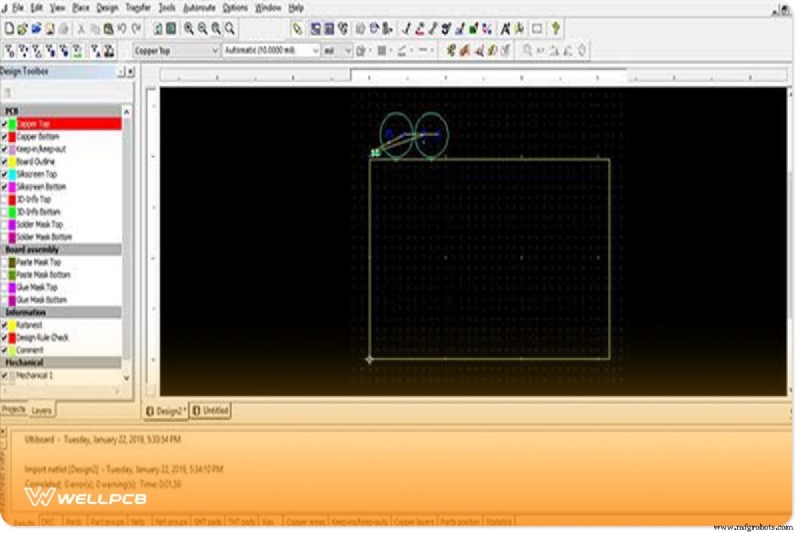
- Pilih desain yang diinginkan dari Kotak Alat Desain atau Proyek tab.
Membuat Garis Besar Papan
Tentukan keliling papan menggunakan salah satu metode berikut:
- Alat Menggambar – Gunakan tombol tanda bintang (*) untuk memasukkan koordinat secara manual.
- Impor file DXF.
- Gunakan Board Wizard untuk pembuatan kerangka terpandu.
- Dari toolbar, klik dua kali Border Wizard ikon.
- Hapus batas yang ada untuk memulai yang baru.
- Pilih tumpukan multilapis atau satu lapis dan klik Berikutnya .
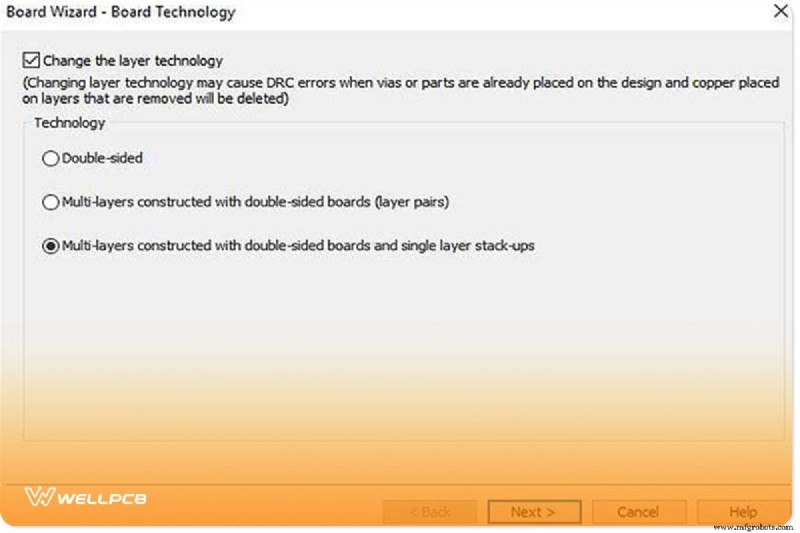
- Di Pengaturan Laminasi dialog, sesuaikan seperlunya.
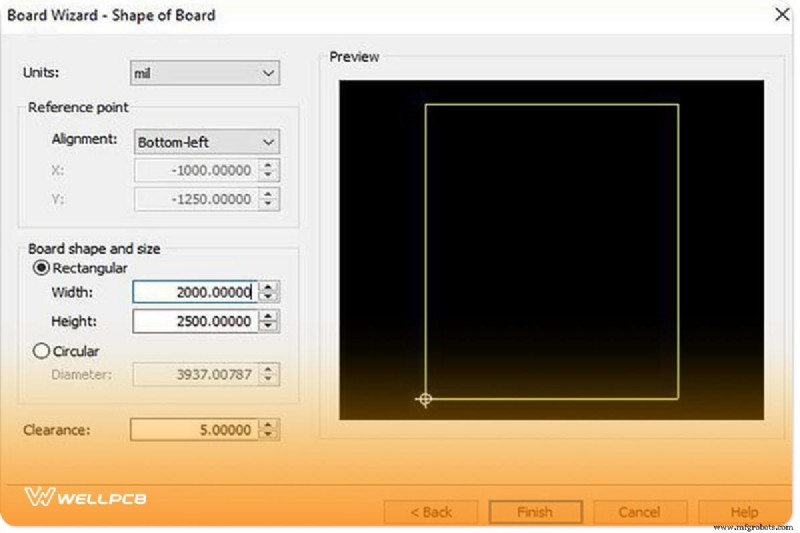
- Tentukan bentuk papan:atur titik referensi ke Kiri‑Bawah , pilih Persegi Panjang , dan tentukan dimensi (misalnya, lebar=2500mm, tinggi=2000mm, jarak bebas=5mm). Klik Selesai .
Mengedit Garis Batas
- Untuk memindahkan kerangka, klik dua kali Garis Besar Papan di bawah tab Lapisan dan seret.
- Untuk menyesuaikan titik referensi, gunakan Opsi tab dan edit kotak yang ditampilkan.
Menempatkan Komponen
Komponen dapat ditambahkan dengan menyeret dari database, menggunakan tampilan spreadsheet, mengimpor netlist, atau menggunakan fitur penempatan otomatis.
Jejak Perutean
Ultiboard menawarkan beberapa opsi perutean:
- Pelacakan Manual – Gunakan
Line atau Polygon alat untuk menggambar.
- Lacak Ikuti Saya – Pilih dua pin; alat ini menggambar jalur secara otomatis.
- Mesin Sambungan – Klik
Place > Connection Machine , lalu klik titik awal dan akhir. Ultiboard mengusulkan rute; pilih salah satu dan konfirmasi.
Persiapan Manufaktur
Pembersihan
- Hapus ujung jejak yang terbuka:
Edit > Copper Delete > Open Trace Ends .
- Hapus vias yang tidak digunakan:
Design > Clean Unused Vias .
Menambahkan Komentar
Komentar membantu kolaborasi dan memberikan catatan produksi:
- Aktifkan lapisan komentar melalui
Place > Comment .
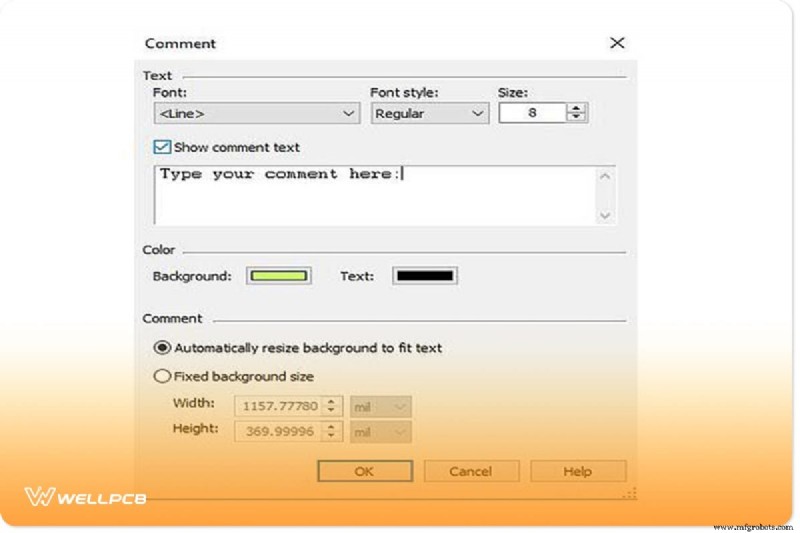
- Setel properti teks (font, ukuran, latar belakang) dan ketik catatan Anda.
- Klik OK dan klik dua kali tempat papan yang diinginkan untuk memberi komentar.
- Untuk mengedit atau menghapus, kembali ke dialog komentar atau tekan
Delete .
Mengekspor ke Manufaktur
Ekspor desain dengan menekan Ctrl‑E atau memilih File > Export . Dialog ini memungkinkan Anda memilih Gerber, DXF, atau format lain yang diperlukan oleh pabrikan Anda.
Melihat dalam 3D
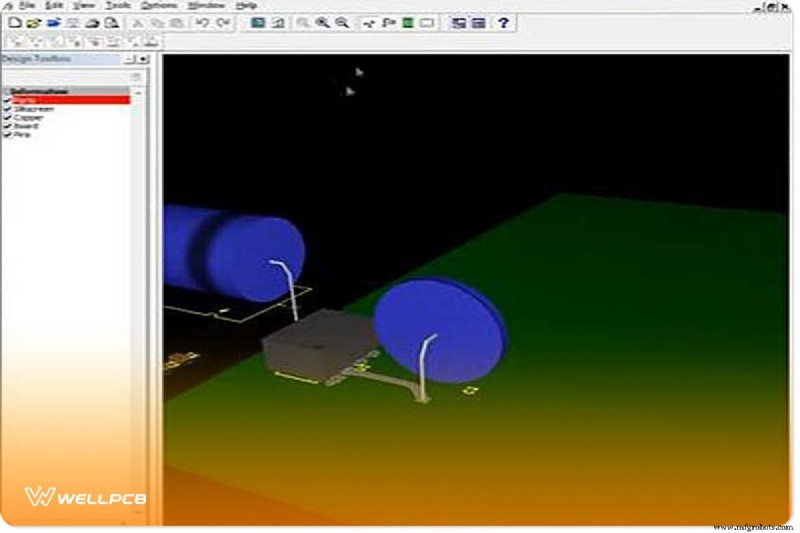
Akses penampil 3D melalui Tools > 3D . Memanipulasi tampilan dengan kontrol mouse:
- Geser dengan mengeklik dan menyeret.
- Putar dengan menahan kursor.
- Zoom dengan roda gulir atau
View > Zoom In/Out .
Keuntungan dan Pertimbangan
Manfaat
- Antarmuka yang intuitif dan ramah pengguna.
- Integrasi yang kuat dengan spreadsheet dan pemeriksaan aturan desain.
- Ekspor cepat ke standar industri (Gerber, DXF).
- Transfer mulus dari skema Multisim.
- Alat anotasi membantu melacak perubahan desain.
Keterbatasan
- Kurva pembelajaran yang mendalam bagi pendatang baru.
- Lisensi komersial diperlukan; biayanya bisa mencapai $2.500 untuk suite lengkap.
Kapan Menggunakan Ultiboard
Ultiboard unggul dalam proyek yang memerlukan tata letak cepat, penempatan komponen otomatis, dan perutean efisien. Integrasinya dengan Multisim dan fitur penempatan komponen otomatis mengurangi tugas yang berulang, menjadikannya pilihan tepat untuk lingkungan akademis dan profesional.
Kesimpulan
Menguasai Ultiboard mengubah konsep menjadi PCB nyata yang siap diproduksi. Baik Anda seorang pelajar, penghobi, atau insinyur profesional, panduan ini membekali Anda dengan langkah-langkah penting untuk merancang, memvalidasi, dan mengekspor papan yang memenuhi standar industri.
Untuk dukungan tambahan, pertimbangkan untuk bermitra dengan layanan fabrikasi PCB yang andal. Solusi siap pakai kami menawarkan manufaktur berkualitas tinggi dan berbiaya rendah dengan penyelesaian cepat. Hubungi kami 24/7 untuk mendapatkan bantuan.



